요즘 아이폰으로 영상 촬영을 많이 하다 보니 저장 공간이 필요해 외장하드의 필요성을 느꼈다.
그래서 아이폰 외장 저장소 연결 방법을 정리해봤다.
결론부터 말하면,
👉 USB는 가능 / 외장하드(HDD)는 거의 불가능이다.
📌 아이폰 외장하드 연결 핵심 요약
- 기기: 아이폰 16 Pro
- iOS: 26.2.1
- 파일 시스템: exFAT 필수
- USB 메모리: 정상 작동
- 외장하드(HDD): 인식 안 됨 (전력 부족)
🧰 준비물
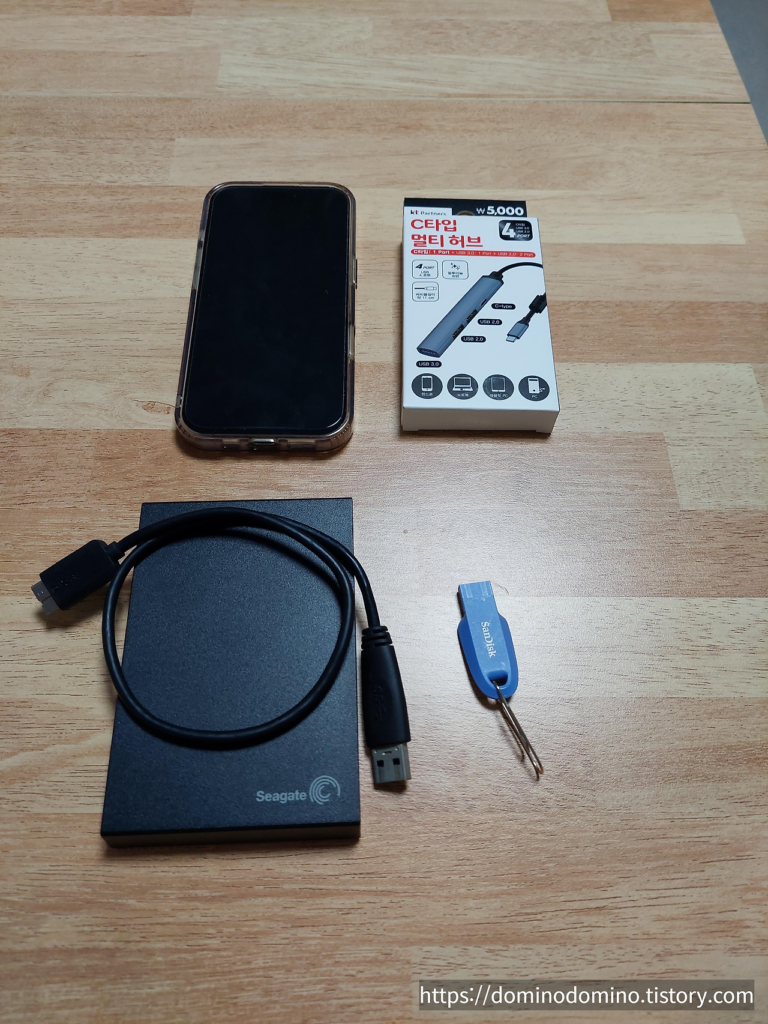
아이폰에서 외장 저장소를 사용하려면 아래만 있으면 된다.
- 아이폰 16 Pro
- USB-C 케이블 또는 허브 (저가형도 가능)
- USB 메모리 (권장)
- PC (포맷 변경용, 필요 시)
테스트 환경:
- 씨게이트 외장하드(HDD) → ❌ 실패
- USB 512GB → ✅ 성공
⚠️ 가장 중요한 포인트: exFAT 포맷
아이폰에서 외장 저장소를 인식하려면 반드시 exFAT 포맷이어야 한다.
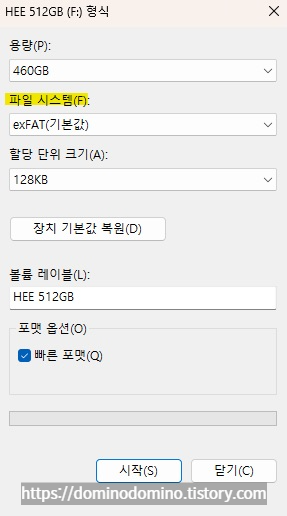
변경 방법
- USB 또는 외장하드를 PC에 연결
- 드라이브 우클릭 → 포맷
- 파일 시스템 → exFAT 선택
👉 이거 안 하면 아이폰에서 아예 안 보인다.
📲 아이폰 USB 연결 방법 (실사용 기준)
1️⃣ USB 또는 저장소 연결
USB-C 포트에 바로 연결하거나 허브를 사용하면 된다.
2️⃣ 파일 앱 실행
아이폰 기본 앱인 파일 앱 → ‘위치’ 탭에서 외장 저장소 확인
3️⃣ 인식 확인
정상이라면 “USB 드라이브” 형태로 나타난다.
❌ 외장하드(HDD) 연결이 안 되는 이유
씨게이트 외장하드를 연결해봤지만 인식되지 않았다.
이유는 단순하다.
👉 전력 부족
- HDD는 자체 구동 전력이 필요
- 아이폰 USB-C는 전력 공급이 제한적
그래서 결과는:
- USB → 저전력이라 가능
- HDD → 전력 부족으로 실패
✅ 아이폰에서 USB로 사진/영상 옮기는 방법
- 사진 앱에서 파일 선택
- 공유 버튼 클릭
- “파일에 저장” 선택
- USB 드라이브 선택
👉 “무수정 원본 내보내기” 선택해야 화질 유지됨
💡 추천 사용 방법 (현실적인 선택)
아이폰 외장 저장소 고민하면 방향은 딱 두 가지다.
1. USB 메모리 사용 (추천)
- 가볍고 안정적
- 별도 전원 필요 없음
- 가격도 부담 적음
2. 외장하드 사용하려면
- 전원 공급 가능한 허브 필요
- 번거롭고 실사용성 떨어짐
👉 그냥 USB 쓰는 게 훨씬 낫다.
💰 비용 관련 현실적인 조언
요즘 USB 가격 보면 꽤 애매하다.
- 256GB USB-C 기준 약 5~6만 원대
그래서 전략은 이거다:
👉 일단 집에 있는 USB부터 테스트 → 부족하면 구매
괜히 비싼 거부터 살 필요 없다.
🎯 결론
- 아이폰 16 Pro는 USB-C 덕분에 확실히 편해졌다
- 하지만 외장하드(HDD)는 여전히 비추천
- 가장 안정적인 방법은 USB + exFAT 조합
🔎 이런 사람에게 추천
- 아이폰 영상 촬영 많이 하는 사람
- 클라우드 용량 부족한 사람
- 빠르게 파일 옮기고 싶은 사람